阿里云服务器购买
- 注册与登录
首先,访问阿里云官网,点击右上角的 “注册” 按钮,按照提示完成账号注册。注册成功后,使用账号和密码登录阿里云控制台。 - 选择服务器
登录后,在控制台中找到 “云服务器 ECS” 选项并点击进入。在云服务器页面,点击 “创建实例” 按钮。 - 配置实例
- 地域与可用区:根据自己的需求和地理位置选择合适的地域和可用区,一般建议选择离自己用户群体较近的地区,以减少网络延迟。
- 实例规格:根据业务需求选择合适的 CPU、内存、带宽等配置。如果是个人测试或小型项目,选择较低配置即可;如果是企业级应用,则需要选择较高配置。
- 镜像:选择操作系统镜像,这里推荐选择 CentOS 7.x 系列,因为宝塔面板对 CentOS 系统的支持较好。
- 存储:根据数据存储需求选择系统盘和数据盘的大小。
- 网络:选择网络类型和带宽,可根据业务流量选择合适的带宽。
- 安全组:设置安全组规则,开放必要的端口,如 SSH(22 端口)、HTTP(80 端口)、HTTPS(443 端口)等。
- 购买实例
完成配置后,点击 “下一步:设置信息”,设置实例名称、登录密码等信息。确认信息无误后,点击 “确认订单” 并完成支付。连接服务器
- 获取服务器 IP 地址
购买成功后,在阿里云控制台的 “云服务器 ECS” 页面找到刚刚创建的实例,记录下其公网 IP 地址。 - 使用 SSH 连接服务器
- Windows 系统:可以使用 PuTTY 等工具进行 SSH 连接。打开 PuTTY,在 “Host Name (or IP address)” 中输入服务器的公网 IP 地址,端口号默认为 22,然后点击 “Open” 按钮。在弹出的窗口中输入用户名(一般为 root)和之前设置的登录密码,即可登录服务器。
- Linux 或 macOS 系统:打开终端,使用以下命令连接服务器:
ssh root@服务器公网 IP 地址
输入密码后即可登录。
部署宝塔面板
- 安装宝塔面板
在服务器终端中执行以下命令安装宝塔面板:yum install -y wget && wget -O install.sh http://download.bt.cn/install/install_6.0.sh && sh install.sh - 访问宝塔面板
打开浏览器,输入宝塔面板的登录 URL,在登录页面输入用户名和密码,点击 “登录” 按钮。 - 安装软件
登录宝塔面板后,在面板首页可以看到 “一键安装环境” 的选项,根据自己的需求选择要安装的软件,如 Nginx、Apache、MySQL、PHP 等,然后点击 “安装” 按钮。宝塔面板会自动完成软件的安装和配置。安全设置
- 修改宝塔面板端口
为了提高服务器的安全性,建议修改宝塔面板的默认端口。在宝塔面板的 “安全” 页面中,找到 “面板端口” 选项,修改为一个不易被猜到的端口号,然后点击 “保存” 按钮。 - 开启防火墙
在宝塔面板的 “安全” 页面中,开启防火墙,并添加必要的规则,如允许 SSH、HTTP、HTTPS 等端口的访问。 - 更新系统和软件
定期更新服务器的操作系统和安装的软件,以修复安全漏洞。在宝塔面板的 “软件管理” 页面中,可以查看并更新已安装的软件。
通过以上步骤,你就可以从阿里云购买服务器并成功部署宝塔面板,开始搭建自己的网站或应用了。安装宝塔 ionCube环境
- 小善心官方提供的安装包安装(推荐)
1.下载以下文件上传文件到/www/server/php/56/lib/php/extensions目录
通过网盘分享的文件:no-debug-non-zts-20131226_dAGWe.tar.gz
链接: https://pan.baidu.com/s/1JrJaWJl8622ivbhoe3F7AQ?pwd=ryah 提取码: ryah
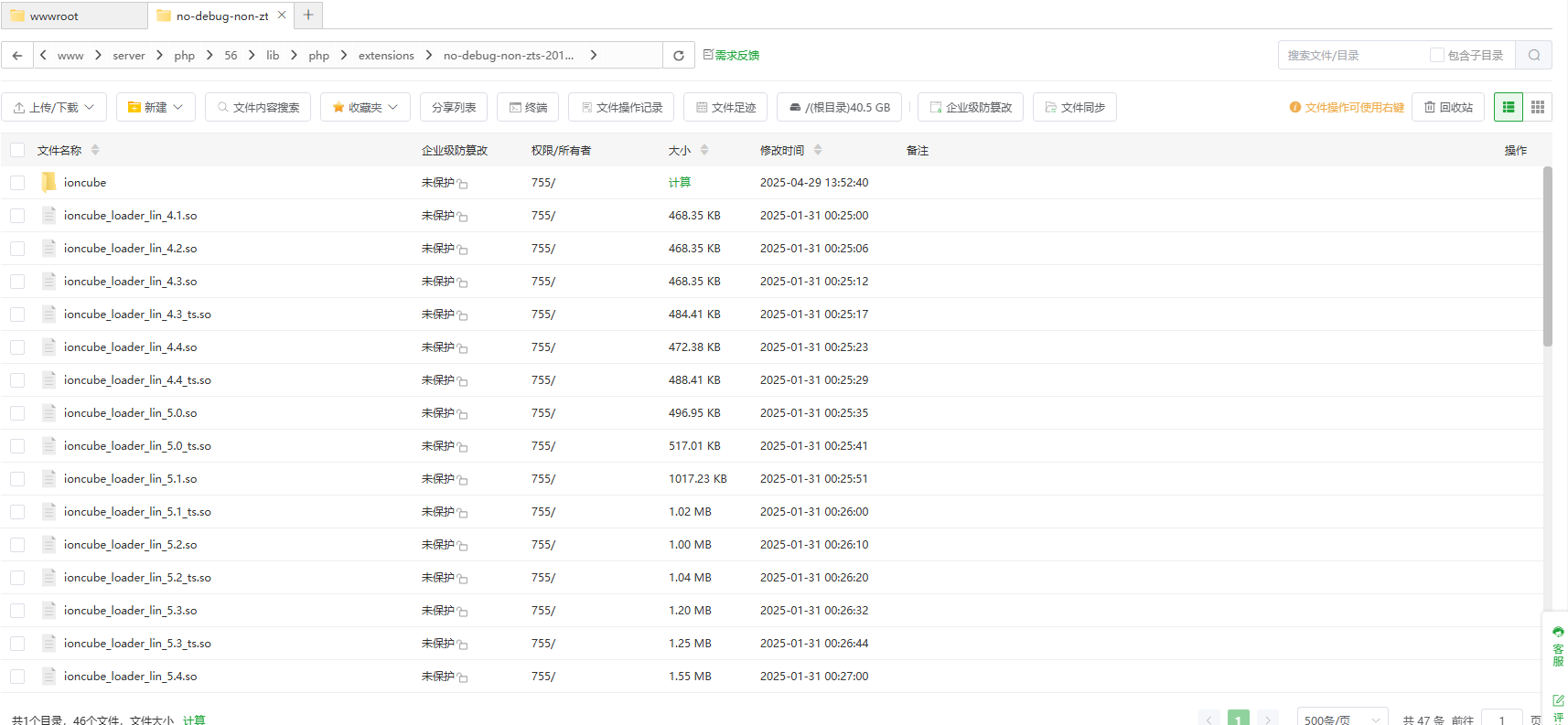
2.找到/www/server/php/56/etc/php.ini路径,复制以下内容到第一行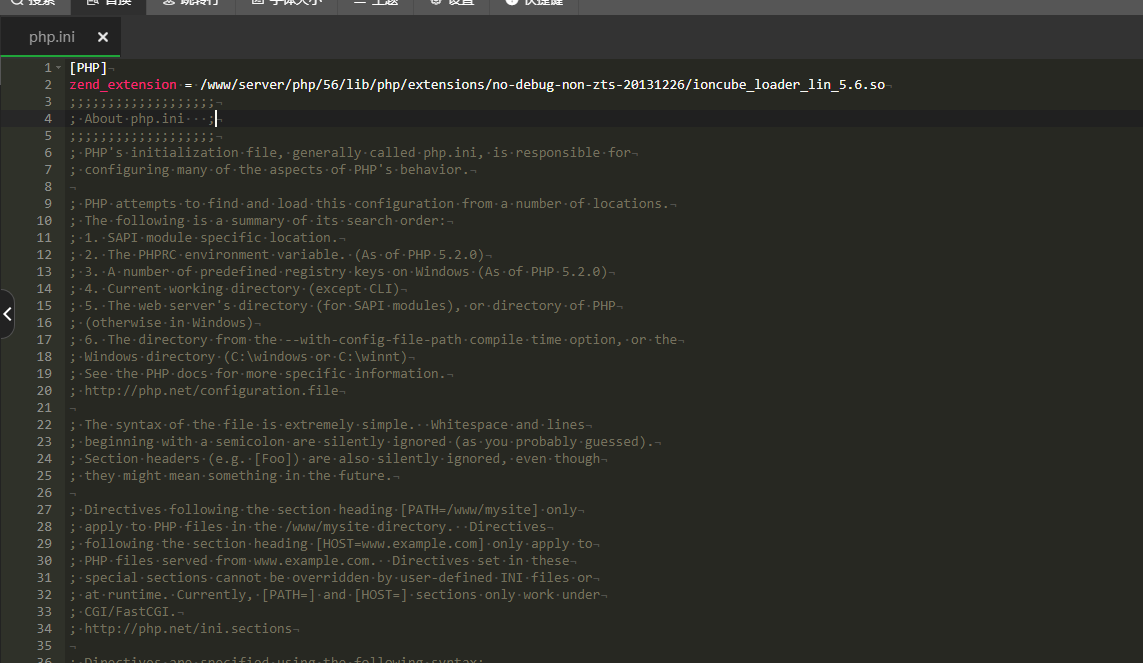
zend_extension = /www/server/php/56/lib/php/extensions/no-debug-non-zts-20131226/ioncube_loader_lin_5.6.so- 自行安装
- 到http://www.ioncube.com/loader-wizard/loader-wizard.zip 下载本地环境检测文件;
- 解压出来后把里面的loader-wizard.php上传到微赞程序跟目录下。在浏览器中输:” http://您的域名/loader-wizard.php“(不带双引号),选择【Local install】
![enter image description here]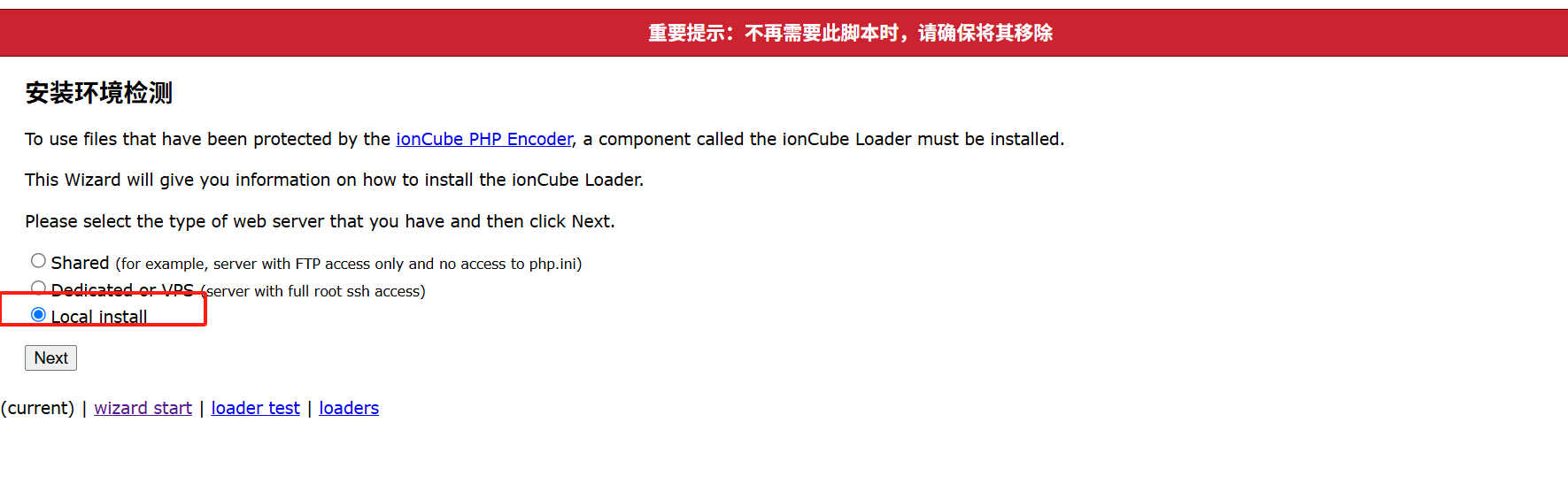
- 下载提供的压缩包
![enter image description here] - 文件放到指定目录
![enter image description here] - 编辑php.ini文件增加zend_extension
![enter image description here] - 重启PHP服务后继续进入该页面,显示如下页面代表安装成功
![enter image description here]
作者:周珊 创建时间:2026-05-05 22:26
最后编辑:周珊 更新时间:2026-05-05 23:04
最后编辑:周珊 更新时间:2026-05-05 23:04